




Transférer les cassettes d'un caméscope sur ordinateur : la méthode
MiniDV, Digital8, Hi8 ou VHS-C : quels câbles, adaptateurs et logiciels utiliser pour récupérer les vidéos d'un caméscope sur un ordinateur d'aujourd'hui.
Tout dépend du format de la cassette. Les formats numériques (MiniDV, Digital8) se copient sans perte par un câble FireWire, appelé i.LINK chez Sony, à condition que ton ordinateur dispose de ce port ou d'un adaptateur. Les formats analogiques (VHS-C, Video8, Hi8) se numérisent en temps réel avec un boîtier de capture vidéo branché en USB. Dans les deux cas, une heure de cassette demande environ une heure de transfert.
Le verdict en 30 secondes
MiniDV et Digital8
- câble FireWire / i.LINK (4 broches côté caméscope) ;
- port FireWire, carte d'extension ou adaptateurs ;
- copie numérique sans perte de qualité.
VHS-C, Video8, Hi8
- sortie S-Vidéo ou composite + audio ;
- boîtier de capture vidéo USB ;
- numérisation en temps réel.
Méthode 1 : MiniDV et Digital8 par FireWire
- Relie le port i.LINK (DV) du caméscope au port FireWire de l'ordinateur. Sony précise que ses caméscopes utilisent un port à 4 broches : selon ton ordinateur, il te faut un câble 4 vers 6 ou 4 vers 9 broches.
- Allume le caméscope en mode lecture (VTR ou PLAY/EDIT selon les modèles).
- Lance un logiciel d'acquisition, par exemple iMovie sur Mac, puis l'import depuis la caméra.
- Laisse la cassette défiler : l'import se fait en temps réel.
Source : support Sony France.
Astuce : les ordinateurs récents n'ont plus de port FireWire. Sur un PC de bureau, une carte PCIe FireWire est généralement la solution la plus fiable. Sur Mac, une chaîne d'adaptateurs Thunderbolt vers FireWire existe, mais elle coûte cher et ne fonctionne pas sur toutes les configurations. Un vieil ordinateur équipé d'un port FireWire est souvent la voie la plus simple.
Méthode 2 : formats analogiques avec un boîtier de capture
- Branche la sortie vidéo du caméscope (S-Vidéo de préférence, sinon composite jaune) et les sorties audio au boîtier de capture.
- Branche le boîtier en USB à l'ordinateur et ouvre le logiciel de capture (fourni ou libre, comme OBS Studio).
- Lance la lecture et l'enregistrement en même temps.
La sortie S-Vidéo donne une image plus propre que le composite. Beaucoup de caméscopes Hi8 l'ont. Attention : sur certains modèles, l'audio et la vidéo sortent par une prise propriétaire, et il faut le câble A/V d'origine.
Le cas particulier du Digital8
Certains caméscopes Digital8 lisent aussi les cassettes Hi8 et Video8 et les convertissent en numérique sur leur sortie FireWire. C'est une solution pratique pour numériser des archives analogiques, mais tous les modèles ne le font pas : vérifie dans la notice du modèle exact.
Une cassette se numérise une fois, avec soin, puis se range.
Protéger tes cassettes
- rembobine et teste une cassette sans importance avant de lire des souvenirs précieux ;
- évite les lectures répétées : la bande s'use à chaque passage ;
- stocke les cassettes au frais et au sec, à la verticale, loin des aimants.
Caméscopes à disque dur ou à carte
Ils se branchent en USB ou se lisent via leur carte SD : c'est de loin le plus simple. Certains formats de fichiers anciens peuvent toutefois demander un logiciel de conversion.
Pour choisir ton caméscope selon le rendu et le format, lis Caméscope vintage : lequel choisir ?
Questions fréquentes
Peut-on transférer une cassette MiniDV par USB ?
Certains caméscopes MiniDV ont un port USB, mais il sert souvent uniquement aux photos ou à une vidéo de qualité réduite. Le transfert DV de qualité passe par le FireWire.
Combien de temps prend un transfert ?
Le temps de lecture de la cassette : une cassette de 60 minutes demande environ 60 minutes, quel que soit le format.
Quel format de fichier choisir ?
Pour l'archive, garde le fichier DV d'origine si possible. Pour partager, exporte ensuite en MP4.
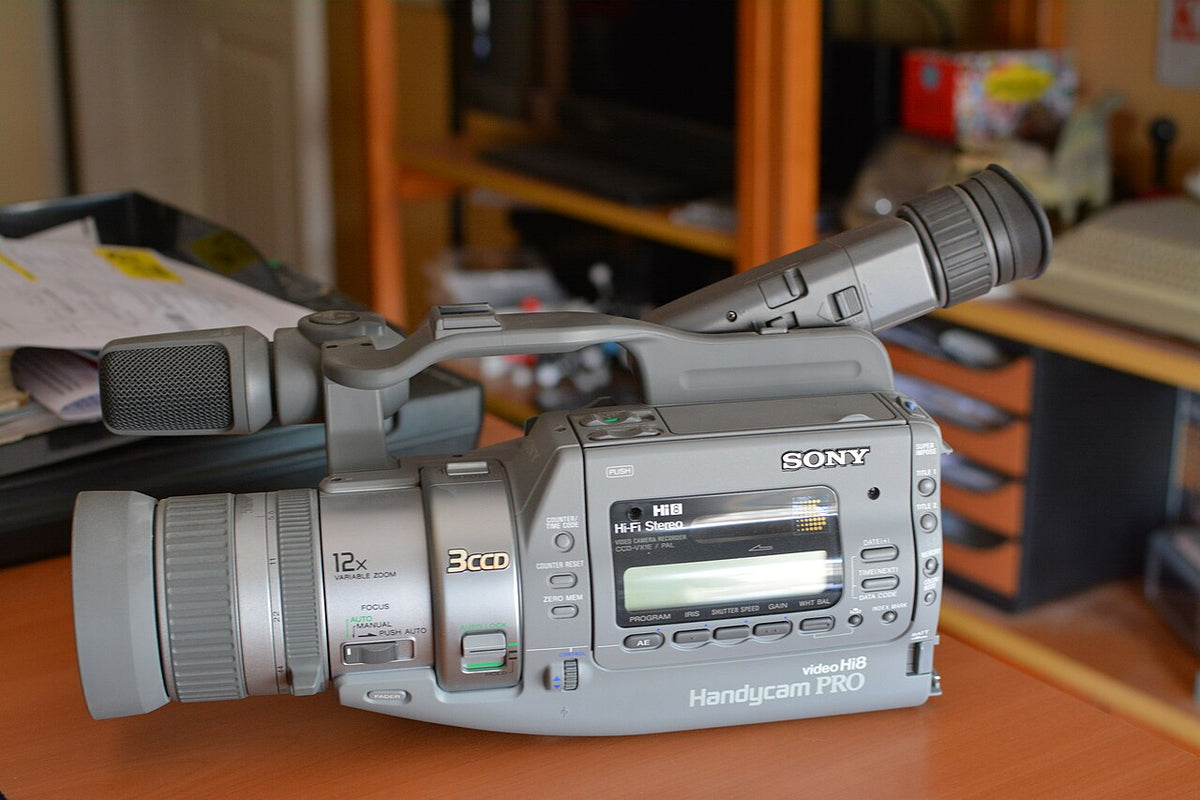
Photo de couverture : Nabukodinosaure, via Wikimedia Commons, licence CC BY-SA 4.0.